
类型:工具应用 安卓软件 版本:7.00.build120 大小:4.1M更新:2025-08-29 厂商:RARLAB
应用介绍 应用截图 下载地址
WinRAR7.0解压器是一款功能强大的文件压缩和解压缩工具,能够高效处理RAR和ZIP格式的文件,支持创建和修复压缩文件,还提供批量文件管理和基准测试等多种实用功能。操作界面友好,适合各类用户使用,特别是在处理大文件时表现尤为出色。
高效压缩算法:采用先进的压缩算法,能够显著减少文件大小,从而节省存储空间和传输时间。
多种格式支持:除了RAR和ZIP格式外,支持多种压缩格式的解压,满足不同用户的需求,提升了兼容性。
用户友好的界面:界面设计简洁明了,操作直观,轻松上手,快速完成压缩和解压缩任务。
批量处理能力强:能够处理多个文件,极大提高了工作效率,适合需要处理大量数据的用户。
修复功能强大:具备修复损坏压缩文件的能力,在遇到文件损坏时迅速恢复数据,避免数据丢失。
灵活的压缩设置:提供多种压缩选项,根据实际需要自由调整压缩级别,以达到最佳效果。
创建压缩文件:支持快速创建RAR和ZIP格式的压缩文件,方便用户进行文件存储和分享。
文件解压缩:能够高效解压多种格式的压缩文件,确保用户能够顺利访问文件内容。
测试压缩文件:可以对压缩文件进行完整性测试,确保文件在传输或存储过程中未被损坏。
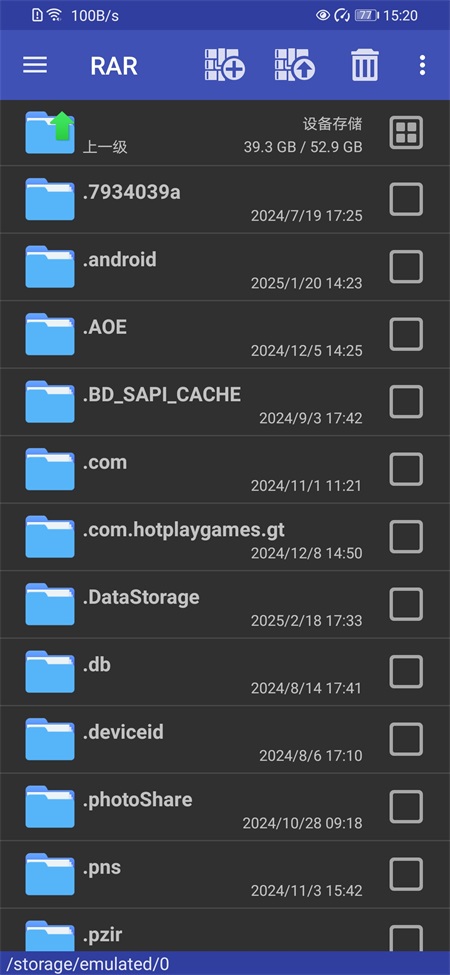
文件管理功能:内置文件管理器,轻松进行文件浏览、重命名、删除等操作,提高工作效率。
下载并安装winrar7.0 App,打开后,通过新建压缩文件按钮来开始压缩文件。选择需要压缩的文件或文件夹,点击右键选择添加到压缩文件,设置压缩参数后点击确定。
要解压文件,右键点击压缩文件,选择解压到当前文件夹或解压到指定文件夹,系统会自动完成解压操作。用户也可以通过双击压缩文件直接打开压缩文件内容。
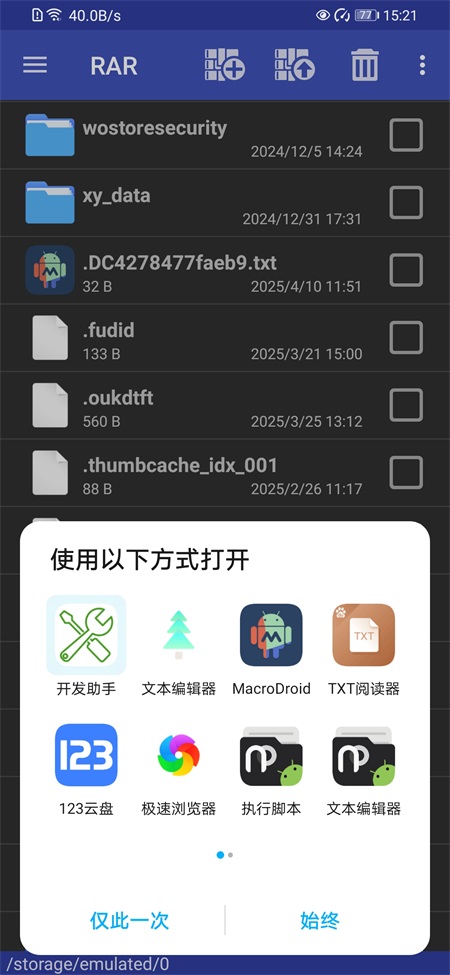
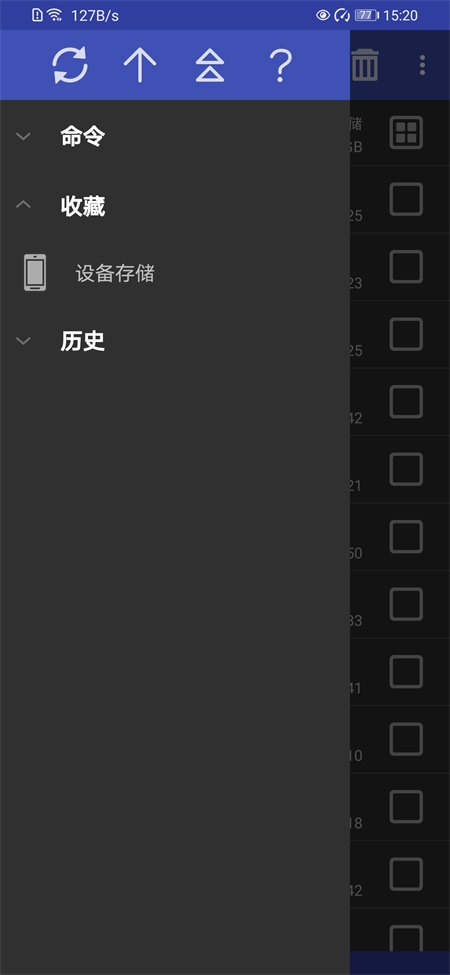
在文件管理界面,通过左侧的导航面板快速浏览文件夹,选择文件后可以进行重命名、删除等操作,提升了操作的便利性。
若需修复损坏的压缩文件,选择该文件,点击工具菜单中的修复选项,系统会自动尝试修复损坏的文件。
1.如何修复损坏的压缩文件?
选择损坏的压缩文件,点击工具菜单中的修复选项,系统会自动进行修复操作,并生成修复后的文件。
2.如何设置压缩级别?
在创建压缩文件的对话框中,找到压缩级别选项,选择所需的压缩级别,系统会根据选择进行相应的压缩处理。
3.支持哪些压缩格式?
支持多种压缩格式,包括RAR、ZIP、7-Zip、ARJ、BZip2、GZip等,灵活选择适合的格式进行处理。
使用winrar7.0 app的体验非常顺畅,界面简洁,功能强大。无论是日常文件的压缩还是解压,都能快速完成,特别是批量处理功能,极大地提高了工作效率。修复功能也让人印象深刻,能够有效恢复损坏的文件,避免了数据的丢失。WinRAR7.0在文件管理和处理方面表现优异,是值得推荐的选择。
应用截图
 <>
<>
多平台下载
 zip文件打包解压缩专家
 文件解压缩工具
 全能解压缩
全能解压缩
 7zip解压缩
 易压解压缩
易压解压缩
 zip全能解压缩
 36漫画pro
 解压缩大师
解压缩大师
 文件解压王破解版
 ZArchiver解压缩工具
 冰之火
冰之火
 黑白照片修复大师OTO
 啵啵浏览器最新版本
53.75M
工具应用
啵啵浏览器最新版本
53.75M
工具应用
 谷歌浏览器海外版
11.6M
工具应用
谷歌浏览器海外版
11.6M
工具应用
 bobo浏览器无国界全球通
53.75M
工具应用
bobo浏览器无国界全球通
53.75M
工具应用
 猪猪软件库2.5版本
6.3M
工具应用
猪猪软件库2.5版本
6.3M
工具应用
 炫图AI破解版
53.85M
工具应用
炫图AI破解版
53.85M
工具应用
 极客软件库2025全新版本
12.8M
工具应用
极客软件库2025全新版本
12.8M
工具应用

 声社
声社
 SHOW OFF
 网速测试
网速测试
 三国杀OL互通版
 简记事破解版
 小芒兼职
小芒兼职
 免费去水印无痕
 查查直聘
查查直聘
 华夏犬马
华夏犬马
 小停顿
小停顿
 乐创猫
乐创猫
 虬龙科技
虬龙科技